Disponering for tjenesteleverandører
Oppdragsdokumentasjon: svar på «Når var dere her?» med dokumentasjon
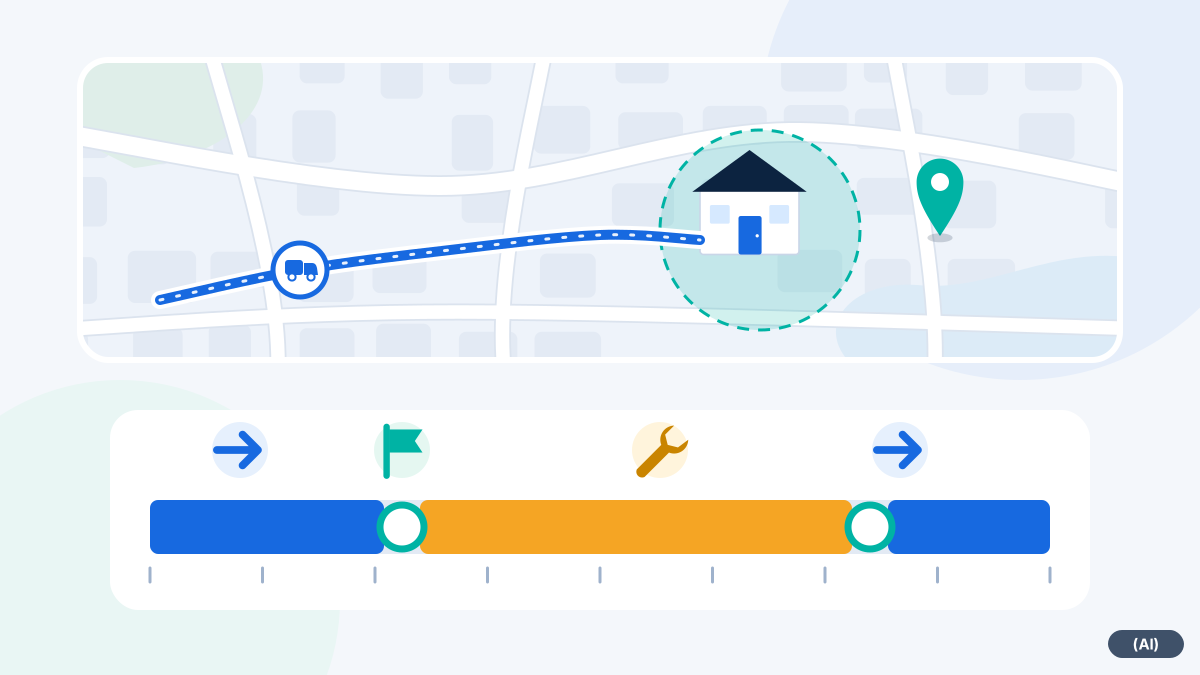
Kundesteder opprettes som geogjerder. Systemet registrerer når et kjøretøy ankommer og kjører igjen, og viser kjøringen dit på kartet.
Hva dokumentasjonen består av
Geogjerde hos kunden
Sirkel eller område rundt oppdragsstedet. Inn- og utpassering oppretter hendelser med klokkeslett.
Historikkvisning
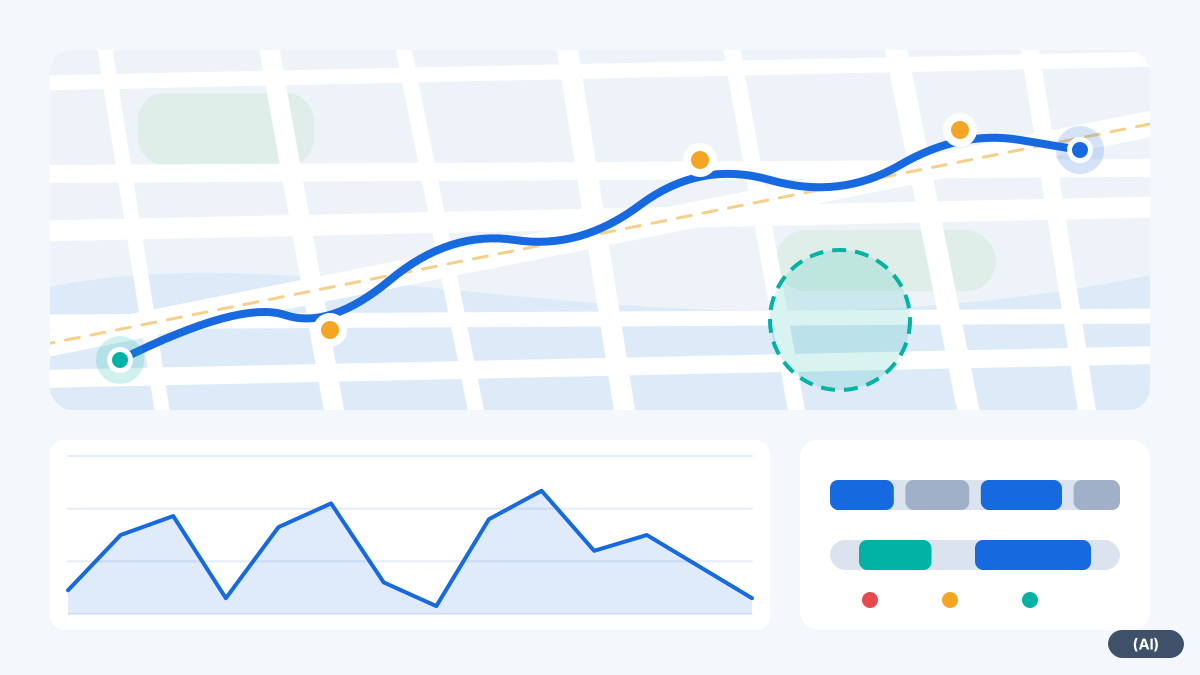
Kjørt rute, stopp, tidslinje og hastighet for hver dag og hvert kjøretøy.
Hendelser langs ruten
Tenning, alarmer og soner vises som markører i historikken.
Posisjonsdata blir til tidsdokumentasjon
Kunder har ofte spørsmål i etterkant: Var teknikeren virkelig her klokken ti? Hvor lenge varte oppdraget? Den som må svare etter hukommelsen, taper tid og noen ganger også diskusjonen.
Denne Oppdragsdokumentasjon i fleet365 bygger på data. Kjøretiden utledes fra turen, oppdragstiden fra inn- og utpassering av geogjerdet, og stopptiden fra stoppet på stedet. Alle opplysningene kan hentes fra kjøretøyets historikk.
- Tidspunkt for ankomst og avreise per oppdragssted
- Kjøreruten dit som en linje på kartet
- Stopp med varighet i tidslinjen
- Søk i rutehistorikken: Hvor befant kjøretøyet seg på et bestemt sted?
Hvilke tidsopplysninger dette gir
Tabellen viser hva de enkelte opplysningene bygger på. Nøyaktigheten avhenger av posisjonen og geogjerdets radius.
| Tid | Hvordan den beregnes | Hva den brukes til |
|---|---|---|
| Kjøretiden | Fra avreise fra forrige sted til ankomst i geogjerdet | Fakturering av kjøringen til kunden, planlegging av fremtidige ruter |
| oppdragstiden | Mellom innpassering og utpassering i geogjerdet | Dokumentasjon for kunder, grunnlag for fakturering etter tid |
| stopptiden | Kjøretøyets stopp på stedet | Gjøre pauser og ventetid synlige |
| Avreise | Utpassering fra geogjerdet | Dokumentere at oppdraget er avsluttet |
Slik oppretter dere det
- 1
Opprette kunden som geogjerde
Søk opp adressen, tegn radius eller område, og velg type sone.
- 2
Tur og hendelse går automatisk
Så snart kjøretøyet kjører inn i eller ut av sonen, lagrer systemet en hendelse.
- 3
Hente frem dokumentasjonen
Velg dagen i historikkvisningen. Rute, stopp og tidspunkter kan hentes frem.
- 4
Kontrollere radiusen
Etter de første oppdragene ser dere om radiusen passer, og kan justere den.
Tips for dokumentasjon med reell verdi
Dokumentasjonen er bare så god som grunnlaget sitt. Med noen få grep blir tidene mer pålitelige.
- Velg en passende radius for hver kunde: for en enebolig holder en liten radius, for et fabrikkområde trengs en større
- Opprett faste kunder én gang, så oppstår dokumentasjonen ved hvert besøk uten ekstra arbeid
- Se stikkprøvevis gjennom historikkvisningen med jevne mellomrom for å kontrollere radius og tilordning
- Utfyll viktige oppdrag i oppdragssystemet deres med klokkeslettet fra historikken
Ofte stilte spørsmål
Kan dokumentasjonen brukes som bevis i retten?
En protokoll kan fungere som en indikasjon. Om den godkjennes i det enkelte tilfellet, avgjøres av vedkommende instans. Vi lover derfor ingen bestemt bevisverdi.
Hvor lenge kan dataene hentes frem?
Lagringsfristene fastsetter dere sammen med Biricon. Ta det opp med oss under oppsettet.
Hvor nøyaktig er ankomsttiden?
Like nøyaktig som posisjonen og radiusen til geogjerdet. En smal radius fanger opp ankomsten tidlig, en bred radius allerede ved innkjøringen til området.
Må teknikeren gjøre noe?
Ikke for ankomst og avreise. Kjøretøyet melder sin posisjon, resten registrerer geogjerdet.
Kan kunden hente frem dokumentasjonen selv?
Via kundeportalen ser kundene sine egne kjøretøy. Hvordan dette kan se ut for kundene deres, står under Kundeinformasjon.
Vil dere se fleet365 i bruk?
Vi viser dere sporing med utgangspunkt i kjøretøyene og arbeidsprosessene deres. Uforpliktende, på tysk, fra Østerrike.