Disponering for servicevirksomheder
Opgavedokumentation: besvar »Hvornår var De der?« med dokumentation
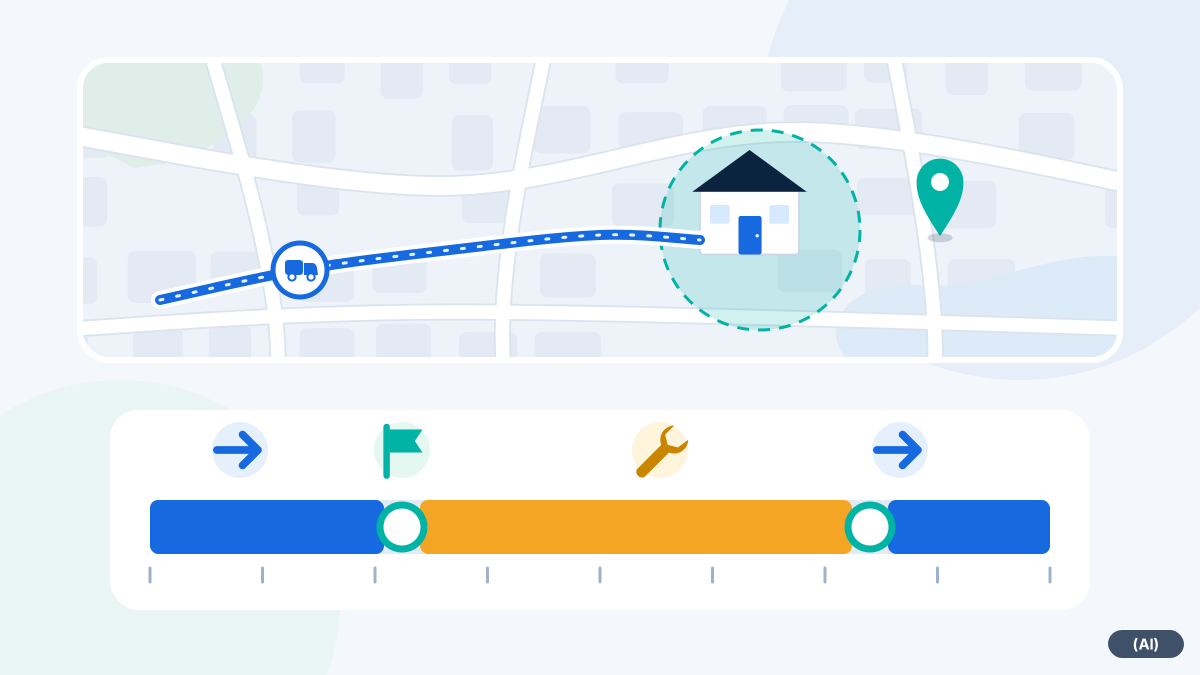
Kundeadresser oprettes som geofences. Systemet registrerer, hvornår et køretøj ankommer og kører igen, og viser kørslen dertil på kortet.
Hvad dokumentationen består af
Geofence hos kunden
Cirkel eller område omkring opgavestedet. Ind- og udkørsel skaber hændelser med klokkeslæt.
Historikvisning
Kørt rute, stop, tidslinje og hastighed for hver dag og hvert køretøj.
Hændelser på ruten
Tænding, alarmer og zoner vises som markeringer i historikken.
Positionsdata bliver til tidsdokumentation
Kunder stiller ofte spørgsmål: Var teknikeren virkelig der klokken ti? Hvor længe varede opgaven? Den, der skal svare ud fra hukommelsen, mister tid og nogle gange diskussionen.
Denne Opgavedokumentation i fleet365 bygger på data. Tilkørselstiden beregnes ud fra kørslen, opgavetiden ud fra ankomst til og afgang fra geofencet, og holdetiden ud fra stoppet på stedet. Alle oplysninger kan hentes fra køretøjets historik.
- Ankomst- og afgangstid for hvert opgavested
- Kørslen dertil som en linje på kortet
- Stop med varighed på tidslinjen
- Søgning i rutehistorikken: Hvor har køretøjet været på en bestemt lokalitet?
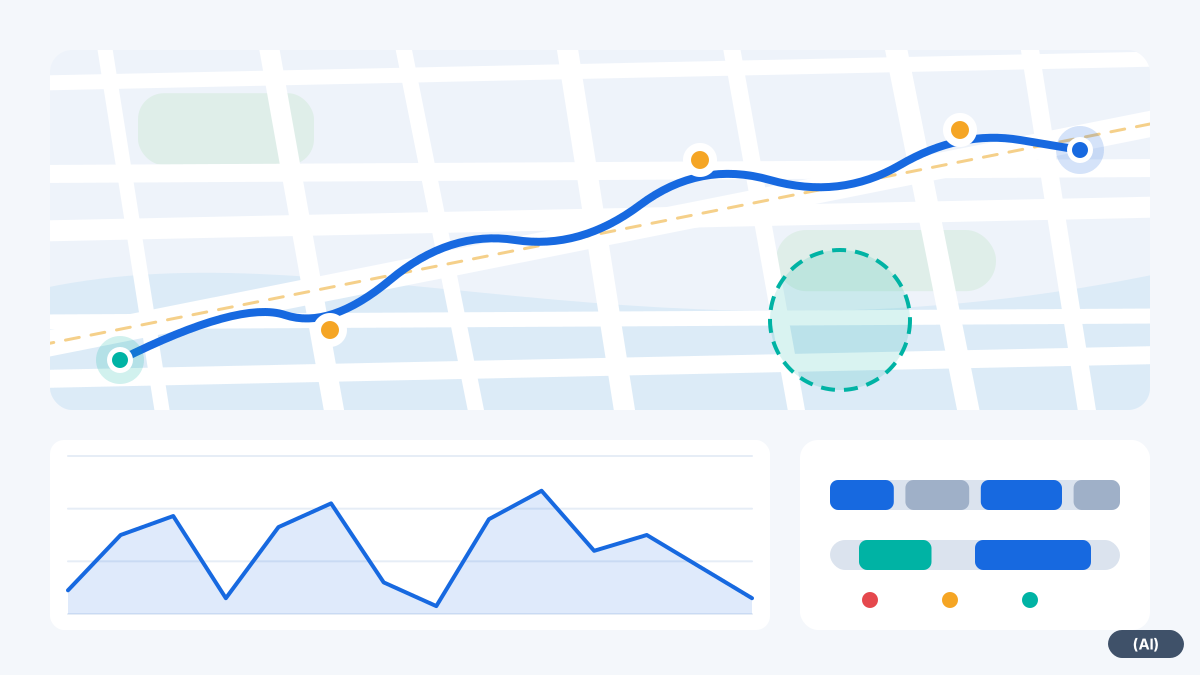
Hvilke tider der kan udledes
Tabellen viser, hvordan de enkelte oplysninger fremkommer. Deres præcision afhænger af positionen og geofencets radius.
| Tid | Hvordan den beregnes | Hvad den bruges til |
|---|---|---|
| Tilkørselstiden | Fra afgangen fra det sidste sted til ankomsten i geofencen | Afregning af tilkørsel, planlægning af fremtidige ture |
| opgavetiden | Mellem indkørsel i og udkørsel fra geofencen | Dokumentation over for kunder, grundlag for afregning efter tid |
| holdetiden | Køretøjets ophold på stedet | Gør pauser og ventetider synlige |
| Afgang | Udkørsel fra geofencen | Dokumentér, at opgaven er afsluttet |
Sådan opretter I den
- 1
Opret kunden som geofence
Søg adressen, tegn radius eller område, og vælg zonetype.
- 2
Kørsel og hændelse kører automatisk
Så snart køretøjet kører ind i eller ud af zonen, gemmer systemet en hændelse.
- 3
Hent dokumentationen
Vælg dagen i historikvisningen. Rute, stop og tidspunkter kan hentes.
- 4
Kontrollér radius
Efter de første opgaver kan I se, om radius passer, og justere den.
Tips til meningsfuld dokumentation
Dokumentationen er kun så god som dens grundlag. Med få håndgreb bliver tiderne mere pålidelige.
- Vælg en passende radius for hver kunde: Ved et enfamiliehus er lidt nok, ved et fabriksområde skal der mere til
- Opret tilbagevendende kunder én gang, så opstår dokumentationen ved hvert besøg uden yderligere arbejde
- Se jævnligt historikvisningen stikprøvevist for at kontrollere radius og tilknytning
- Supplér vigtige opgaver i jeres ordresystem med klokkeslættet fra historikken
Ofte stillede spørgsmål
Kan dokumentationen bruges ved en domstol?
En protokol kan tjene som indikation. Om den anerkendes i det enkelte tilfælde, afgør den kompetente myndighed. Vi lover derfor ikke nogen bestemt bevisværdi.
Hvor længe kan dataene hentes?
Opbevaringsfristerne fastsætter I sammen med Biricon. Tag emnet op med os ved opsætningen.
Hvor nøjagtig er ankomsttiden?
Lige så nøjagtig som geofencens position og radius. En snæver radius registrerer ankomsten tidligt, en bred radius allerede ved indkørslen til området.
Skal teknikeren gøre noget?
Ikke ved ankomst og afgang. Køretøjet melder sin position, resten registrerer geofencen.
Kan kunden selv hente dokumentationen?
Via kundeportalen ser kunderne deres egne køretøjer. Hvordan det kan se ud for jeres kunder, står under Kundeinformation.
Vil De se fleet365 i brug?
Vi viser Dem sporing med udgangspunkt i Deres køretøjer og arbejdsgange. Uforpligtende, på tysk, fra Østrig.