Dispečink pro poskytovatele služeb
Doklad o zásahu: odpovězte na otázku „Kdy jste tu byli?“ pomocí záznamů
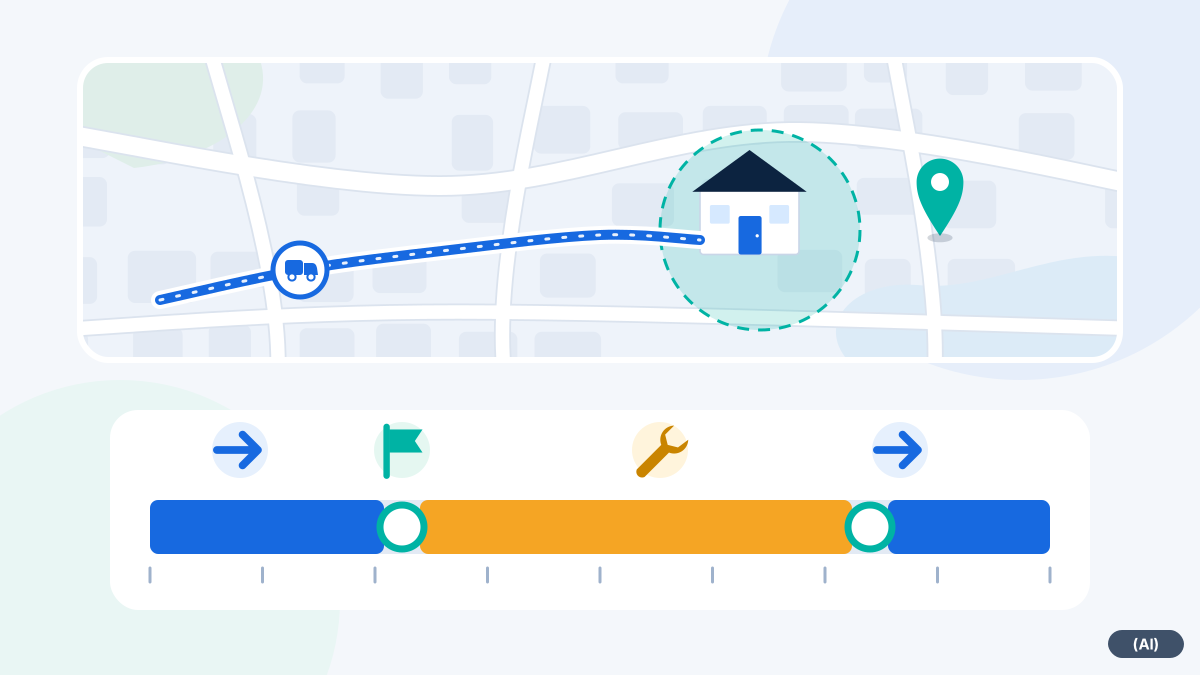
Lokality zákazníků se vytvářejí jako geozóny. Systém zaznamenává, kdy vozidlo přijede a opět odjede, a na mapě ukazuje cestu na místo.
Z čeho se doklad skládá
Geozóna u zákazníka
Kruh nebo plocha kolem místa zásahu. Vstup a opuštění vytvářejí události s časovým údajem.
Přehled historie
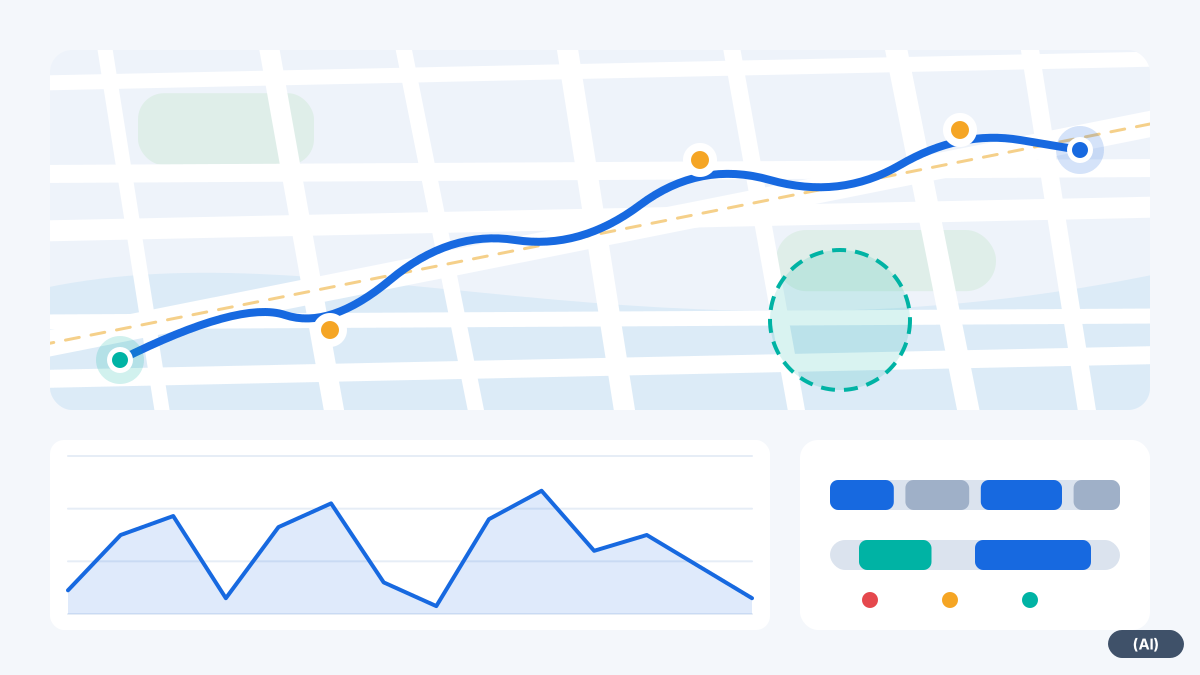
Projetá trasa, zastavení, časová osa a rychlost pro každý den a každé vozidlo.
Události na trase
Zapalování, alarmy a zóny se zobrazují jako značky v historii.
Z údajů o poloze vzniká časový doklad
Zákazníci se často dodatečně ptají: Byl technik opravdu na místě v deset hodin? Jak dlouho zásah trval? Kdo musí odpovídat zpaměti, ztrácí čas a někdy i argumenty.
Tento Doklad o zásahu ve fleet365 vychází z dat. Údaj doba cesty na místo se odvozuje z jízdy, údaj doba zásahu z příjezdu do geozóny a opuštění geozóny, údaj doba stání ze zastavení na místě. Všechny údaje lze zobrazit v historii vozidla.
- Čas příjezdu a odjezdu pro každé místo zásahu
- Cesta na místo jako čára na mapě
- Zastavení s dobou trvání na časové ose
- Vyhledávání v historii tras: Kde se vozidlo nacházelo na určitém místě?
Jaké časové údaje z toho vyplývají
Tabulka ukazuje, z čeho jednotlivé údaje vznikají. Jejich přesnost závisí na přesnosti polohy a poloměru geozóny.
| Časový údaj | Jak vzniká | K čemu slouží |
|---|---|---|
| doba cesty na místo | Od odjezdu z posledního místa do příjezdu do geozóny | Vyúčtování příjezdu, plánování budoucích tras |
| doba zásahu | Mezi vjezdem do geozóny a jejím opuštěním | Doklad pro zákazníky, podklad pro vyúčtování podle času |
| doba stání | Zastavení vozidla na místě | Zviditelnit pauzy a čekací doby |
| Odjezd | Opuštění geozóny | Doložit ukončení zásahu |
Jak ji založíte
- 1
Založit zákazníka jako geozónu
Vyhledejte adresu, nakreslete poloměr nebo plochu, zvolte druh zóny.
- 2
Jízda a událost probíhají automaticky
Jakmile vozidlo do zóny vjede nebo ji opustí, systém uloží událost.
- 3
Vyvolat doklad
V zobrazení historie jízd zvolte den. Trasu, zastavení a časy lze vyvolat.
- 4
Zkontrolovat poloměr
Po prvních zásazích uvidíte, zda poloměr vyhovuje, a můžete jej upravit.
Tipy pro vypovídající doklady
Doklad je tak dobrý jako jeho podklad. Několika kroky se časy stanou spolehlivějšími.
- Poloměr zvolte podle zákazníka: u rodinného domu stačí malý, u areálu závodu je potřeba větší
- Stálé zákazníky založte jednou, pak doklad vznikne při každé návštěvě bez další práce
- Zobrazení historie jízd pravidelně namátkově procházet, abyste zkontrolovali poloměr a přiřazení
- Důležité zásahy ve svém systému zakázek doplnit o čas z historie jízd
Časté dotazy
Je doklad použitelný před soudem?
Protokol může sloužit jako indicie. Zda bude v jednotlivém případě uznán, rozhoduje příslušný orgán. Proto neslibujeme žádnou konkrétní důkazní hodnotu.
Jak dlouho jsou data k dispozici?
Lhůty uložení si stanovíte společně s Biricon. Oslovte nás na to při zřízení.
Jak přesný je čas příjezdu?
Tak přesný, jako je poloha a poloměr geozóny. Úzký poloměr zachytí příjezd brzy, široký poloměr už při vjezdu do oblasti.
Musí technik něco dělat?
Pro příjezd a odjezd ne. Vozidlo hlásí svou polohu, zbytek rozpozná geozóna.
Může si zákazník doklad vyvolat sám?
Přes zákaznický portál vidí zákazníci svá vlastní vozidla. Jak to může vypadat u vašich zákazníků, najdete v části Informace pro zákazníky.
Chcete vidět fleet365 v provozu?
Ukážeme Vám sledování polohy na příkladu Vašich vozidel a pracovních postupů. Nezávazně, v němčině, z Rakouska.