Funktionen
Fahrzeug hinschicken: von der Adresse zum Ziel auf dem iPhone des Fahrers
Ein Kunde ruft an, jemand muss hin. Sie suchen die Adresse auf der Karte, wählen ein Fahrzeug und schicken es los. Der Fahrer bekommt das Ziel aufs iPhone oder iPad. Eine Tourenplanung brauchen Sie dafür nicht.

So geht es
Vier Schritte, alle auf der Karte, die Sie ohnehin offen haben.
- 1
Adresse suchen
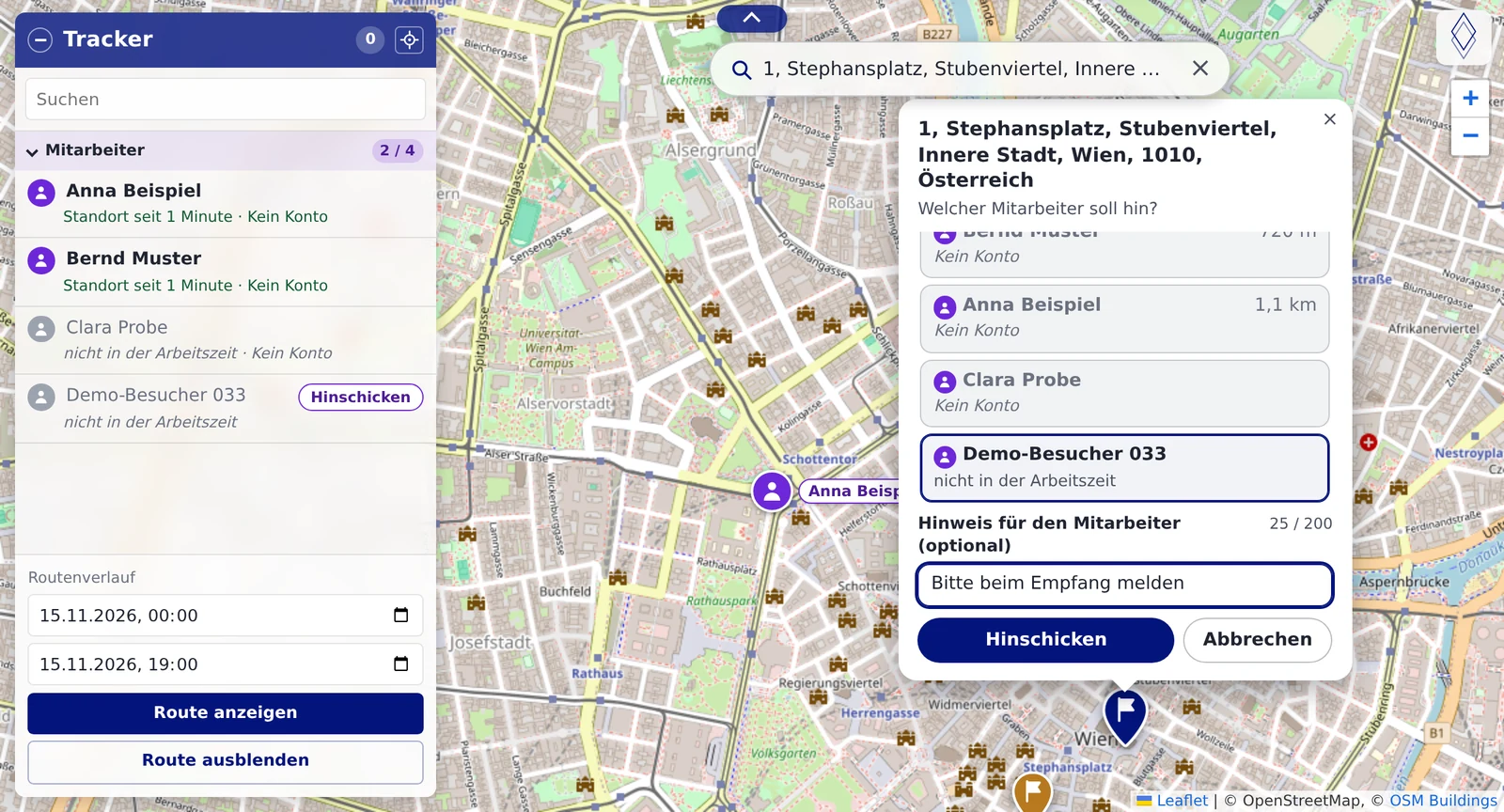
Oben auf der Live-Karte steht ein Suchfeld. Sie tippen die Adresse ein und wählen einen der Vorschläge. Auf der Karte erscheint der Zielpunkt.
- 2
Fahrzeug wählen
Am Zielpunkt öffnet sich eine Liste Ihrer Fahrzeuge, nach Entfernung zum Ziel sortiert. Bei jedem Fahrzeug steht, wer es fährt. Fahrzeuge ohne zugeordneten Fahrer sind ausgegraut.
- 3
Hinschicken
Auf Wunsch schreiben Sie einen kurzen Hinweis dazu, etwa „Bitte beim Haupteingang melden“. Dann drücken Sie „Hinschicken“. Der Fahrer bekommt das Ziel in die fleet365-App auf seinem iPhone oder iPad.
- 4
Rückmeldung sehen
Am Zielpunkt steht der Zustand: gesendet, gelesen, unterwegs, angekommen oder abgelehnt. Hat sich die Sache erledigt, ziehen Sie das Ziel wieder zurück.

Ohne Tourenplanung
Für Betriebe, die Mitarbeiter direkt zu einer Adresse schicken wollen, ohne vorher Aufträge und Touren anzulegen.
Viele Betriebe haben keine Disposition im klassischen Sinn. Es gibt keinen Tourenplan für den nächsten Tag und niemanden, der hauptberuflich Aufträge verteilt. Es gibt ein Telefon, einige Fahrzeuge und die Frage, wer jetzt am besten hinfährt.
Genau dafür ist das Hinschicken gedacht. Sie legen keinen Auftrag an, planen keine Tour und pflegen keine Stammdaten des Kunden. Eine Adresse und ein Fahrzeug mit Fahrer genügen.
Handwerk und Montage
Ein Kunde meldet einen Schaden. Der Kollege, der am nächsten ist, bekommt die Adresse direkt aufs Telefon.
Hausverwaltung
Ein Objekt braucht kurzfristig jemanden vor Ort. Sie schicken das Fahrzeug hin, ohne die Adresse am Telefon zu buchstabieren.
Außendienst
Ein Termin kommt dazwischen oder verlegt sich. Das neue Ziel geht an den Mitarbeiter, der unterwegs ist.
Störungsdienst
Die Meldung kommt herein, Sie sehen die Fahrzeuge in der Nähe und schicken eines los.
Kleine Fuhrparks
Wenige Fahrzeuge, kein eigenes Planungsbüro. Die Karte reicht als Werkzeug.
Hinschicken oder Disposition: was wofür
| Fahrzeug hinschicken | Disposition | |
|---|---|---|
| Ausgangspunkt | Eine Adresse und ein Fahrzeug mit Fahrer | Aufträge aus Ihrem System oder einer Datei |
| Umfang | Ein Ziel für ein Fahrzeug | Touren mit mehreren Stopps, Reihenfolge als Vorschlag |
| Vorbereitung | Keine | Aufträge, Fahrzeugdaten und Fahrer müssen gepflegt sein |
| Rückmeldung | Zustand des Ziels am Zielpunkt auf der Karte | Stopps, Lieferschein, Fotos und Zeiten je Auftrag |
| Gedacht für | Den einzelnen, kurzfristigen Fall | Den geplanten Tag |
Die Disposition beschreiben wir für Dienstleister und für Speditionen, die Planung mehrerer Stopps unter Tourenplanung. Wer nur wissen will, welche Fahrzeuge in der Nähe einer Adresse sind, findet das unter Nächstensuche.
Wer ein Ziel senden darf

Das Recht hängt am Fahrzeug
Ein Ziel senden dürfen zunächst die Benutzer des Kunden, dem das Fahrzeug gehört. Wer ein Fahrzeug nur über eine Freigabe sieht, darf erst dann senden, wenn diese Freigabe das Recht „Navigation senden“ trägt. Dieses Recht ist bei einer neuen Freigabe ausgeschaltet und wird bewusst vergeben.
- Eigene Fahrzeuge: Die Benutzer Ihres Betriebs können senden
- Freigegebene Fahrzeuge: nur mit dem Recht „Navigation senden“ an der Freigabe
- Bei einem Fahrzeug ist der Empfänger immer dessen Fahrer
Empfänger ist die Person, die am Fahrzeug als Fahrer eingebucht ist. Ist niemand eingebucht, gilt der hinterlegte Standardfahrer. Hat ein Fahrzeug keinen zugeordneten Fahrer, lässt sich an dieses Fahrzeug nichts senden. Wie Fahrer zugeordnet werden, steht unter Fahrer-Identifikation, wie Rechte vergeben werden, unter Kundenportal und Rechte.
Auch an Mitarbeiter ohne Fahrzeug
Ein Ziel kann auch an eine Person gehen, der kein Fahrzeug zugeordnet ist. Eingestempelte Mitarbeiter ohne Fahrzeug stehen dafür auf der Karte und am Zielpunkt in derselben Auswahl wie die Fahrzeuge. Senden dürfen Owner an alle Mitarbeiter und Vorgesetzte an ihr Team. Ist die Person nicht in der Arbeitszeit, sieht sie die Anforderung ab der Anmeldung. Die Mitteilung aufs Telefon kommt dann beim nächsten Einstempeln.
Wie das geht und was dabei vom Standort zu sehen ist, steht unter Mitarbeiter auf der Karte. Womit die Person zum Ziel kommt, wählt sie selbst, siehe Unterwegs ohne Fahrzeug.
Lkw: Strecke nach den Maßen des Fahrzeugs
Ein Lkw kann nicht jede Straße nehmen, die ein Pkw nimmt. Für Lkw rechnet fleet365 die Strecke zum Ziel deshalb mit Höhe, Breite und Gewicht des Fahrzeugs, so wie sie in den Fahrzeugdaten hinterlegt sind.
Findet sich mit diesen Maßen kein Weg zum Ziel, zum Beispiel weil die Adresse in einer Fußgängerzone liegt, meldet fleet365 das. Eine Pkw-Strecke als Ersatz gibt es dann nicht. Lieber keine Strecke als eine, die unter einer zu niedrigen Brücke endet.
Was der Fahrer sieht
Die Ziel-Funktion gibt es in der iPhone- und iPad-App von fleet365. Die App ist derzeit in der Testphase und noch nicht im App Store. Den Stand aller Apps finden Sie auf der Seite Apps.
- 1
Mitteilung „Neues Ziel“
Auf dem iPhone des Fahrers erscheint eine Mitteilung mit der Adresse und Ihrem Hinweis. Dafür muss der Fahrer in der fleet365-App angemeldet sein und Mitteilungen erlaubt haben.
- 2
Ziel öffnen und bestätigen
In der App sieht der Fahrer das Ziel mit Adresse, Kartenausschnitt, Ihrem Hinweis und dem Fahrzeug. Ist das Ziel geöffnet, steht es bei Ihnen auf gelesen. Er startet die Zielführung oder lehnt das Ziel ab. Beides sehen Sie am Zielpunkt auf der Karte.
- 3
Zielführung in der App
Im aktuellen Teststand führt die fleet365-App selbst zum Ziel, mit Abbiegehinweisen und Ansage. Für Lkw fährt sie die Strecke, die fleet365 nach den Maßen des Fahrzeugs gerechnet hat. Für Pkw nutzt sie die Streckenberechnung des Telefons. Wer lieber die Karten-App des Telefons verwendet, öffnet das Ziel dort.


Maßgeblich ist die Liste der Ziele in der App, die Mitteilung ist der Anstoß. Kommt die Mitteilung nicht an, etwa weil sie am Telefon abgeschaltet ist, sieht der Fahrer das Ziel, sobald er die App öffnet. Ist auf keinem Gerät des Fahrers die App angemeldet, zeigt Ihnen das Portal das gleich nach dem Senden an.
In der Online-Demo ausprobieren
Häufige Fragen
Braucht man für das Hinschicken die Disposition?
Nein. Das Hinschicken ist eine Funktion der Karte. Sie brauchen weder Aufträge noch eine Tourenplanung, nur eine Adresse und ein Fahrzeug mit zugeordnetem Fahrer.
Was passiert, wenn dem Fahrzeug kein Fahrer zugeordnet ist?
Dann lässt sich an dieses Fahrzeug nichts senden. In der Fahrzeugliste am Zielpunkt ist es ausgegraut und trägt den Vermerk „Kein Fahrer zugeordnet“. Empfänger ist die eingebuchte Person, sonst der hinterlegte Standardfahrer.
Sieht der Absender, ob das Ziel gelesen wurde?
Ja. Am Zielpunkt auf der Karte steht der Zustand: gesendet, gelesen, unterwegs, angekommen oder abgelehnt.
Kann man ein gesendetes Ziel zurückziehen?
Ja. Am Zielpunkt gibt es dafür den Knopf „Ziel zurückziehen“. Es gilt dann auch beim Fahrer als zurückgezogen.
Funktioniert das Hinschicken auch für Lkw?
Ja. Für Lkw rechnet fleet365 die Strecke mit Höhe, Breite und Gewicht des Fahrzeugs. Findet sich damit kein Weg, wird das gemeldet. Eine Pkw-Strecke als Ersatz gibt es nicht.
Braucht der Fahrer eine Erlaubnis für Mitteilungen?
Für die Mitteilung „Neues Ziel“ ja: Der Fahrer muss in der App angemeldet sein und Mitteilungen am iPhone erlaubt haben. Ohne diese Erlaubnis sieht er das Ziel erst, wenn er die App öffnet.
Kann ich die App für das Hinschicken heute aus dem App Store laden?
Nein. Die App für iPhone und iPad ist in der Testphase und noch nicht im App Store. Die Android-App ist in Entwicklung und derzeit im internen Test.
Führt die App selbst zum Ziel?
Im aktuellen Teststand ja, mit Abbiegehinweisen und Ansage. Für Lkw nutzt sie die Strecke, die fleet365 nach den Maßen des Fahrzeugs rechnet, für Pkw die Streckenberechnung des Telefons. Die Anzeige im Auto über CarPlay ist aktuell im Beta-Test.
Wer darf ein Ziel an ein Fahrzeug senden?
Die Benutzer des Kunden, dem das Fahrzeug gehört, und Benutzer mit einer Freigabe, die das Recht „Navigation senden“ trägt.
Erfährt der Kunde am Zielort etwas davon?
Nein. fleet365 verschickt dabei nichts an Dritte. Das Ziel geht nur an den Fahrer des gewählten Fahrzeugs.
Apple, iPhone, iPad, App Store, Apple Karten und CarPlay sind Marken der Apple Inc. fleet365 ist kein Produkt von Apple. Die Namen werden nur genannt, um die Geräte zu beschreiben, für die die App gebaut ist. Die Bildschirmfotos zeigen Beispieldaten; Namen von Geschäften stammen aus dem Kartenmaterial des Telefons.
Wollen Sie sehen, wie schnell ein Fahrzeug losgeschickt ist?
Probieren Sie es in der Online-Demo mit erfundenen Fahrzeugen aus, oder lassen Sie es sich von uns an Ihren Abläufen zeigen. Unverbindlich, auf Deutsch, aus Österreich.