Diszpécserirányítás szolgáltatóknak
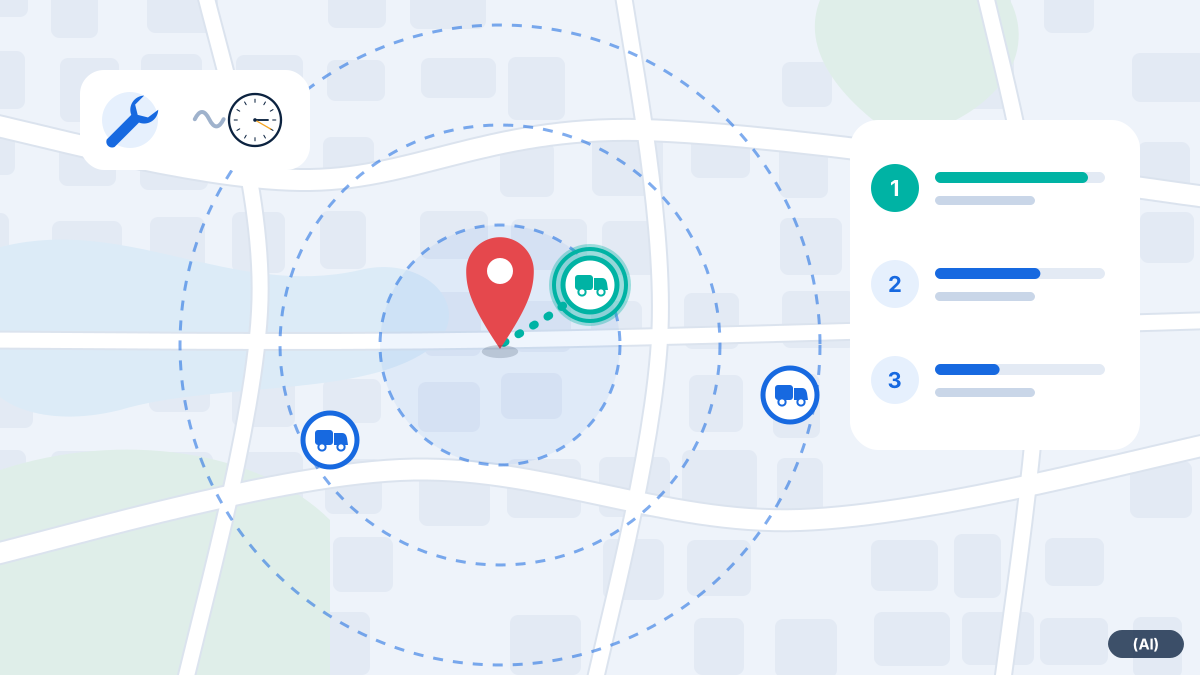
Legközelebbi jármű keresése: melyik jármű érhet oda a leggyorsabban?
Adja meg a munkavégzés helyének címét, és láthatja a környéken tartózkodó járműveket helyzetükkel, gyújtásállapotukkal és státuszukkal együtt. A döntés az Ön diszpécserénél marad.
Mire képes a keresés
Egy légvonalban közeli jármű egy folyó vagy lezárt híd miatt akár félórányira is lehet. Ezért a helyzetet és a menetidőt együtt kell figyelembe venni.
Környékbeli keresés cím alapján
Írja be a címet, és a térkép megmutatja a környéken tartózkodó járműveket.
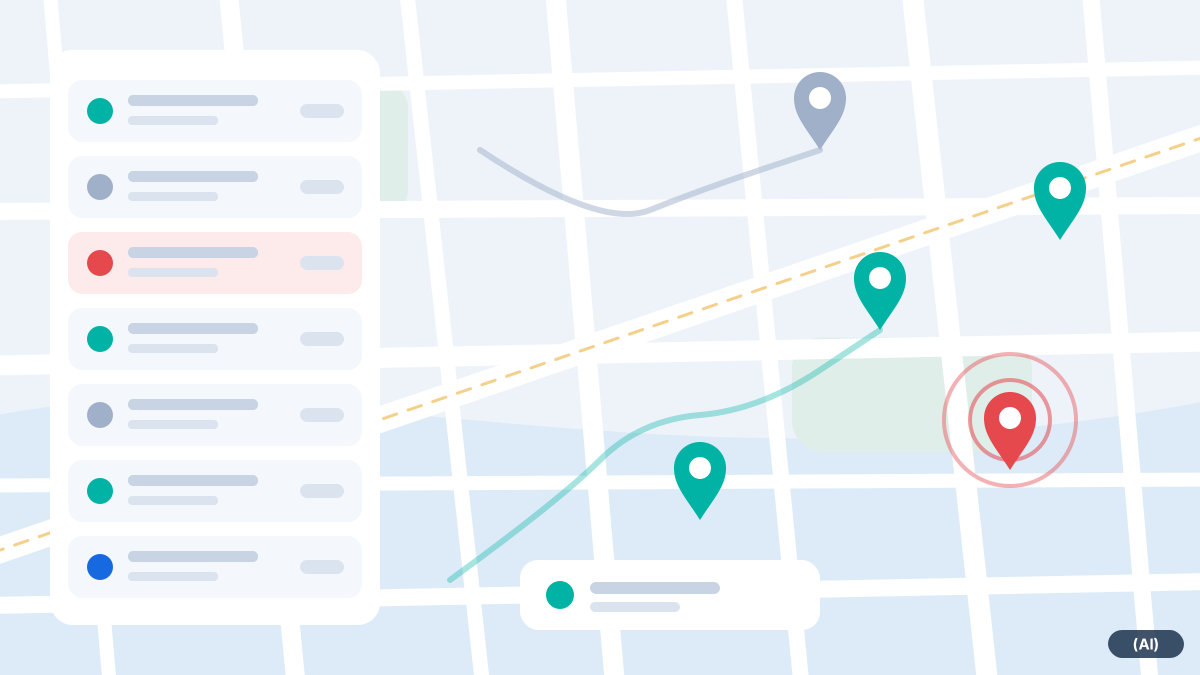
Látható állapot
Minden járműnél látható a gyújtásállapot, a sebesség, a státusz és az utolsó jelentés.
Menetidő légvonalbeli távolság helyett
Az útvonaljavaslatokhoz a diszpécsermodul közúti adatokon alapuló menetidőmátrixszal számol.
A közelség nem egyenlő a rövid menetidővel
A Legközelebbi jármű keresése először egy egyszerű kérdésre ad választ: mely járművek tartózkodnak éppen a munkavégzés helyének közelében? A térképen ez egy pillantással látható, a lista pedig minden jármű állapotát feltünteti.
Az útvonalak tervezésénél a diszpécsermodul ennél tovább megy. Valós közúti adatokon alapuló menetidőmátrixszal számol, és sorrendet javasol a megállókhoz. Ehhez optimalizáló algoritmust használ. Az eredmény egy javaslat, amelyet a diszpécser elfogadhat, módosíthat vagy elvethet.
- A rendszer figyelembe veszi a jármű- és járművezetői adatokat: járműtípus, kapacitás, tömeg és méretek
- A járművezetők szabadságai, műszakjai és képesítései rögzíthetők
- Ha egy járműprofilhoz nem áll rendelkezésre megbízható adat, a rendszer bizonytalan útvonal helyett nem ad javaslatot az adott járműre
Mit láthat még a diszpécser
A helyzet mellett a járműadatokban rejlő információk is segítenek. Éppen nagy sebességgel halad egy jármű, lekapcsolt gyújtással áll az ügyfélnél, vagy már régóta nem küldött jelentést? Ezek az adatok akkor is befolyásolják a döntést, ha a jármű a térképen közel van.
A mutatók Reakcióidő és Kiérkezési idő a kereséssel és az előzményekkel visszakövethetők. A diszpécser a gyújtásállapotból és a megállásból láthatja, hogy egy jármű egy munka után ismét szabad-e. Készenléti szolgálatot nyújtó cégeknél az is kérdés, ki van ma beosztva. Ezt a járművezetői adatok között rögzítheti.
Gefunden, und dann? Fahrzeug direkt hinschicken
Haben Sie das passende Fahrzeug gefunden, können Sie es von der Karte aus gleich losschicken: Am Zielpunkt der gesuchten Adresse wählen Sie das Fahrzeug und drücken „Hinschicken“. Der Fahrer bekommt das Ziel in die App für iPhone und iPad, die derzeit in der Testphase und noch nicht im App Store ist, und Sie sehen, ob er es gelesen hat. Aufträge oder eine Tourenplanung brauchen Sie dafür nicht. Mehr unter Fahrzeug hinschicken.
Így jár el a diszpécser
- 1
Munkavégzési hely megadása
Keresse meg a címet, és nézze meg a környéket a térképen.
- 2
Járművek ellenőrzése
Ki halad éppen, ki áll, kinél van lekapcsolva a gyújtás? Kinél van meg a megfelelő felszerelés?
- 3
Döntés
Ön választja ki a járművet. Több megbízás esetén az útvonaljavaslat kiindulópontként segít.
- 4
Követés
Az előzménynézet megmutatja a kiszállást. A késéseket már azelőtt látja, hogy az ügyfél telefonálna.
- 5
Kiértékelés
A nap végén összevetheti a kiszállás és a munka tényleges időtartamát, és ennek megfelelően módosíthatja a tervezést.
Tippek a bevezetéshez
Ahhoz, hogy a keresés a mindennapokban segítsen, érdemes gondosan előkészíteni az indulást. Minél jobbak a törzsadatok, annál megbízhatóbb képet ad a térkép.
- Nevezze el egyértelműen a járműveket, például rendszám és csapat alapján, hogy a diszpécser azonnal felismerje őket a térképen
- Rendelje hozzá a járművezetőket a járművekhez alkalmazással vagy iButton segítségével, hogy egyértelmű legyen, ki merre jár
- A gyakran látogatott ügyfeleket rögzítse geokerítésként, így láthatóvá válik a kiszállás és a munkavégzés közötti váltás
- Két hét után a diszpécserrel együtt ellenőrizze, mely nézetekre van valóban szükség
Gyakori kérdések
A rendszer automatikusan megkeresi a legmegfelelőbb járművet?
Nem. Megmutatja a környéken tartózkodó járműveket, és útvonaljavaslatot ad. Az Ön diszpécsere dönt.
Mennyire pontos a helyzet?
A helyadatot a nyomkövető eszköz határozza meg műholdak segítségével, és mobilhálózaton továbbítja. Gyenge vétel esetén a térkép az utolsó ismert jelentést mutatja, időponttal együtt.
A múltbeli adatokban is kereshetek?
Igen. Az útvonalelőzményekben végzett keresés megmutatja, hol járt egy jármű egy adott helyszínen.
Kann ich das gefundene Fahrzeug gleich losschicken?
Ja. Am Zielpunkt auf der Karte wählen Sie das Fahrzeug und schicken das Ziel an den Fahrer. Er bekommt es in die App für iPhone und iPad, die derzeit in der Testphase ist. Siehe Fahrzeug hinschicken.
Ügyeleti szolgálatoknál is működik a keresés?
Igen, a környékbeli keresés ugyanaz. Az ügyeleti szolgálatokhoz további tudnivalókat az Ügyeleti szolgálatok alatt talál.
Szeretné működés közben látni a fleet365-öt?
Bemutatjuk a helymeghatározást az Ön járműveihez és folyamataihoz igazítva. Kötelezettség nélkül, németül, Ausztriából.